
從 Screens 5.8 開始,你現在可以完全控制 iPhone、iPad 和 Vision Pro 上的互動工具列。這次更新讓你比以往更容易依照工作流程調整工具列,將你最常用的控制項精確放在你想要的位置。
無論你偏好簡約設定或快速存取進階操作,工具列自訂都讓 Screens 能適應你的工作方式。
開始
自訂工具列只需幾個步驟:
- 開 Screens
- 前往 App 設定
- 導航至 控制>工具列
- 選擇你想自訂工具列的裝置
Screens 讓你可以為每種裝置類型(iPhone、iPad 或 Vision Pro)設定**不同的工具列。你所有的工具列設定都是透過 iCloud 自動同步的,所以你的偏好設定會隨你在不同裝置上移動。
可用自訂選項
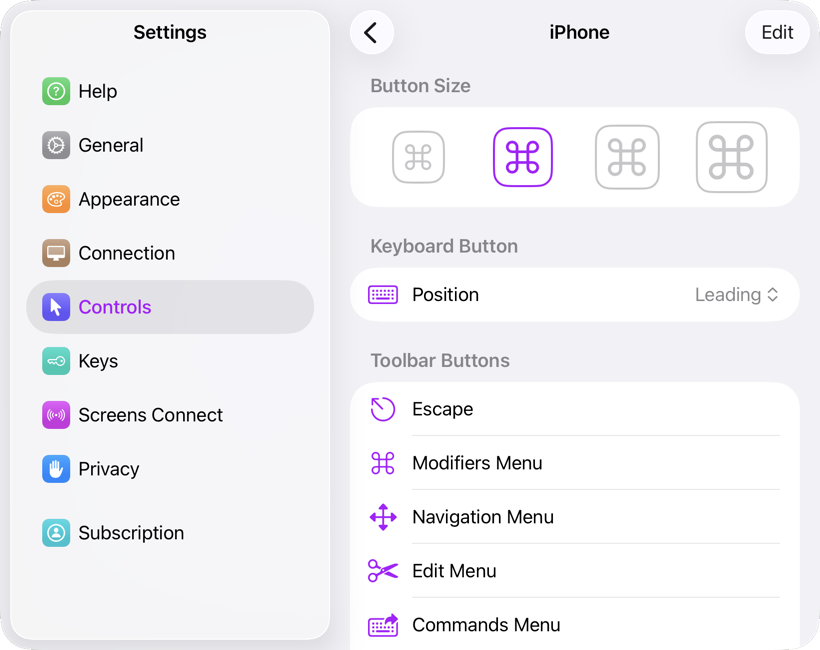
進入工具列設定後,你可以微調它的外觀和行為多個面向:
- 按鍵尺寸 – 選擇最適合你螢幕與使用方式的尺寸
- 鍵盤按鈕位置 – 將其置於工具列的前緣或後緣
- 可見工具列按鈕 – 精確決定顯示哪些動作
這些選項讓你能精準掌控版面配置與使用性。
添加按鈕
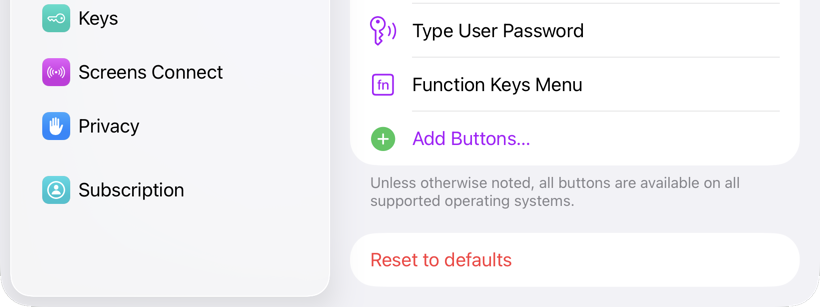
要在工具列新增動作,請往下滑並點擊「新增按鈕」。你會看到完整的工具列按鈕清單,包括間隔器,幫助你將動作分組並改善間距。
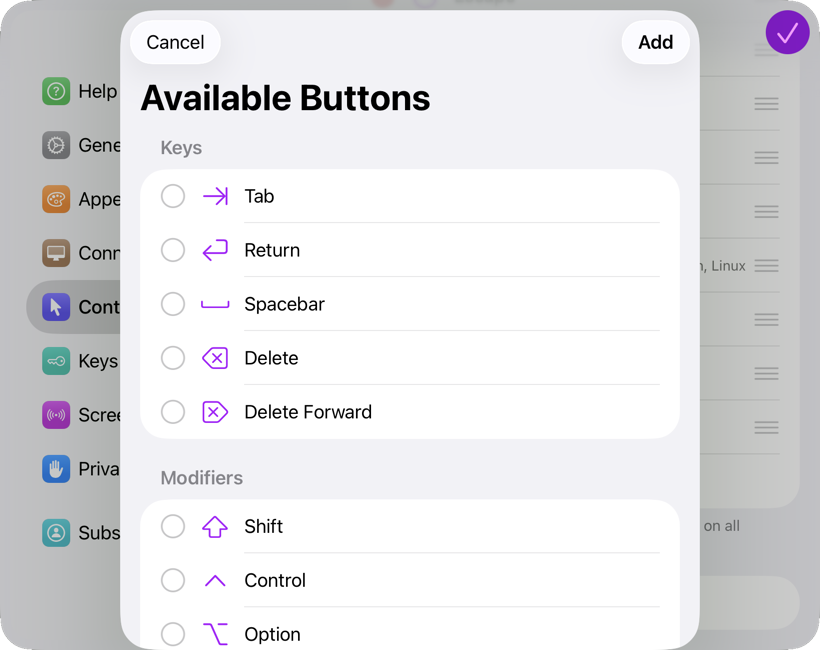
選擇你想要的按鈕,然後點擊 新增 將它們插入工具列。
重新排序或移除按鈕
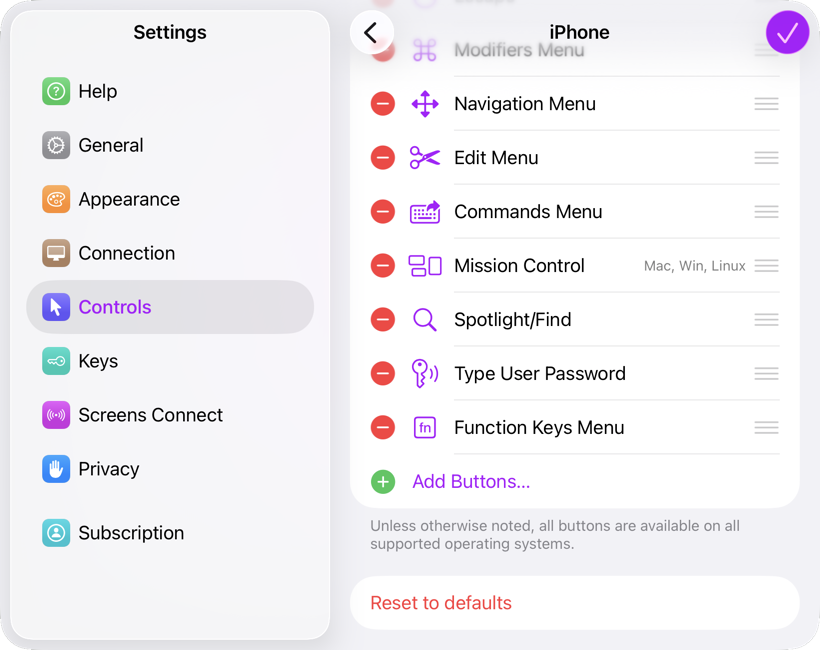
如果你想進一步精細你的設定,請點選 編輯。接著,你可以:
- 重新排序按鈕以符合你的工作流程
- 移除不再需要的按鈕
讓 Screens 成為你的
Screens 5.8 的工具列自訂功能重點在於彈性。透過依裝置調整工具列,你可以在 iPhone 上保持精簡,iPad 上更豐富,在 Vision Pro 中保持完美平衡——毫無妥協。
立即下載 Screens 5.8並嘗試不同的佈局,找到最適合你的配置。