
从 Screens 5.8 版本开始,您现在可以完全控制 iPhone、iPad 和 Vision Pro 上的交互式工具栏。此次更新让您比以往任何时候都更容易根据自己的工作流程定制工具栏,将您最常用的控件放置在您想要的位置。
无论您喜欢简洁的设置还是快速访问高级操作,工具栏自定义功能都能让 Screens 适应您的工作方式。
入门指南
自定义工具栏只需几个步骤:
-
打开 Screens
-
前往 应用设置
-
导航至 控件 > 工具栏
-
选择要自定义工具栏的 设备
Screens 允许您为每种设备类型(iPhone、iPad 或 Vision Pro)配置不同的工具栏。您的所有工具栏配置都会自动通过 iCloud 同步,因此您的偏好设置会在您使用的不同设备之间同步。
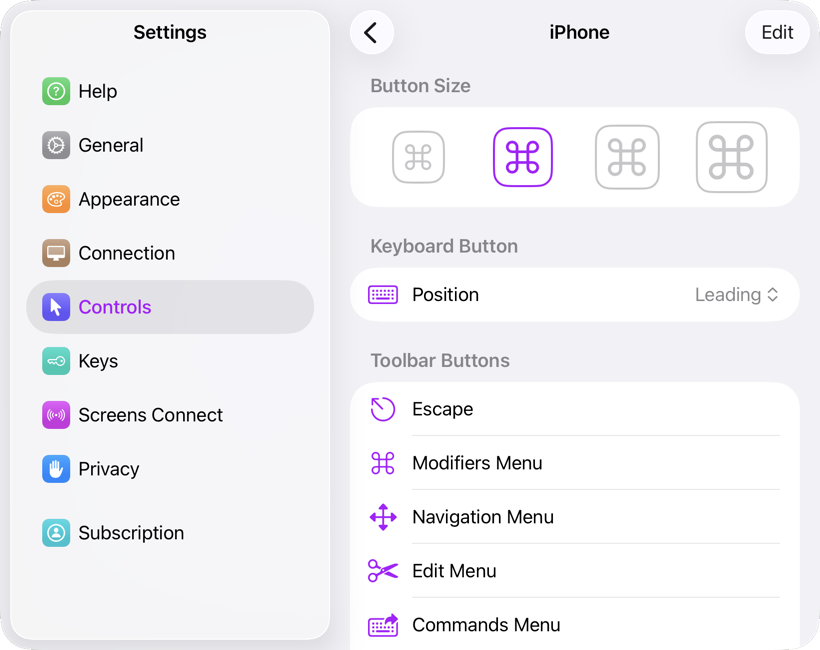
可用的自定义选项
进入工具栏设置后,您可以微调其外观和行为的多个方面:
-
按钮大小 – 选择最适合您的屏幕和使用习惯的大小
-
键盘按钮位置 – 将其放置在工具栏的前缘或后缘
-
可见工具栏按钮 – 精确决定显示哪些操作
这些选项让您可以精确控制布局和易用性。
添加按钮
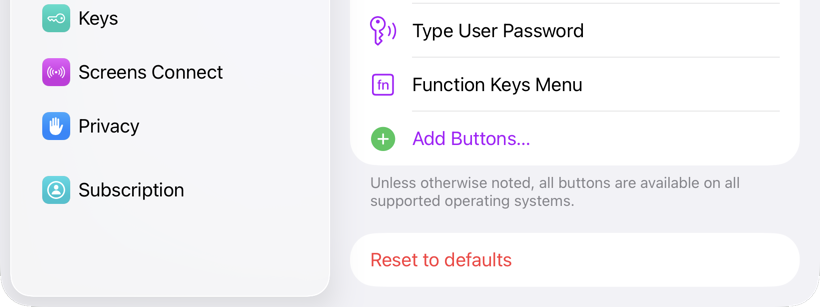
要向工具栏添加新操作,请向下滚动并点击添加按钮。您将看到所有可用工具栏按钮的完整列表,包括间隔符,它可以帮助您分组操作并优化间距。
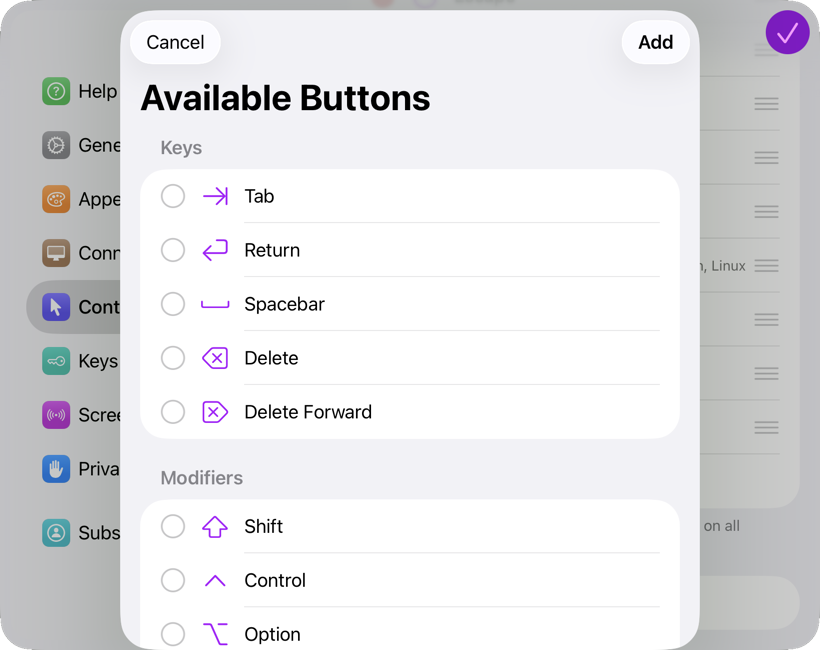
选择所需的按钮,然后点击添加将其插入工具栏。
重新排序或移除按钮
如果您想进一步优化设置,请点击编辑。在这里,您可以:
-
重新排序按钮以匹配您的工作流程
-
移除不再需要的按钮
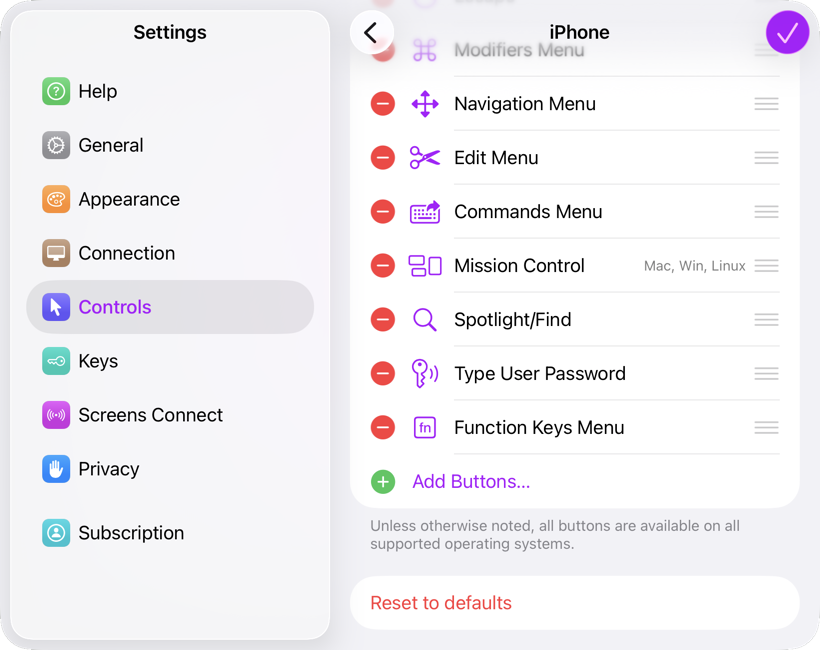
打造专属的 Screens
Screens 5.8 中的工具栏自定义功能旨在提供极高的灵活性。通过针对不同设备定制工具栏,您可以让 iPhone 上的工具栏保持简洁,iPad 上的工具栏更加宽敞,而 Vision Pro 中的工具栏则达到完美平衡——所有功能一应俱全。
立即下载 Screens 5.8,尝试不同的布局,找到最适合您的设置。