
Screens 5.8 버전부터 iPhone, iPad, Vision Pro에서 대화형 툴바를 완벽하게 제어할 수 있습니다. 이번 업데이트를 통해 툴바를 사용자의 작업 흐름에 맞게 더욱 쉽게 맞춤 설정하고, 가장 자주 사용하는 기능을 원하는 위치에 배치할 수 있습니다.
간소한 설정을 선호하든 고급 기능에 빠르게 접근하는 것을 선호하든, 툴바 사용자 지정을 통해 Screens를 사용자의 작업 방식에 맞게 조정할 수 있습니다.
시작하기
툴바 사용자 지정은 다음 몇 단계만 거치면 됩니다.
- Screens를 엽니다.
- 앱 설정으로 이동합니다.
- 컨트롤 > 툴바로 이동합니다.
- 툴바를 사용자 지정할 기기를 선택합니다.
Screens에서는 각 기기 유형(iPhone, iPad 또는 Vision Pro)에 대해 서로 다른 툴바를 구성할 수 있습니다. 툴바 설정은 모두 iCloud를 통해 자동으로 동기화되므로, 모든 기기에서 동일한 설정이 유지됩니다.
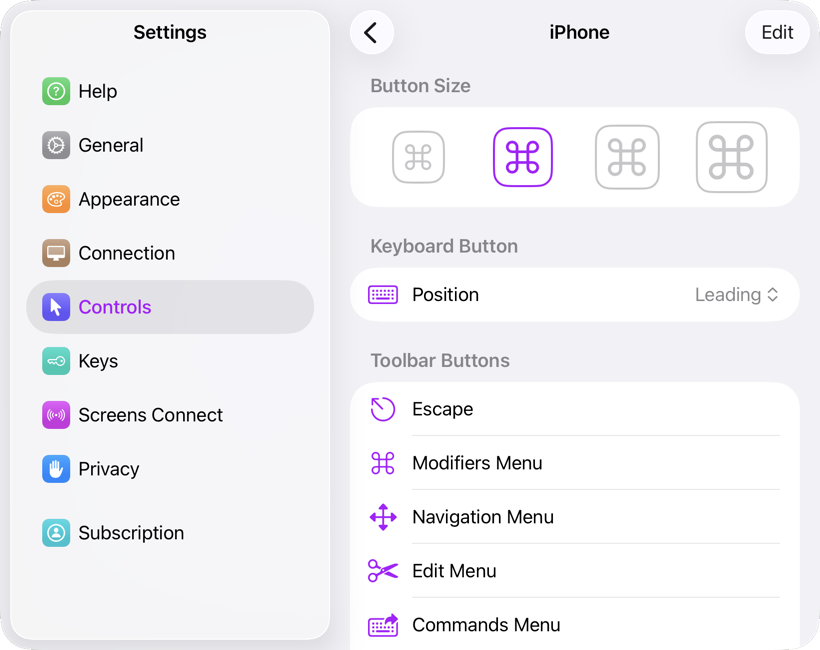
사용 가능한 사용자 지정 옵션
툴바 설정에서 툴바의 모양과 동작을 세밀하게 조정할 수 있습니다.
-
버튼 크기: 화면 크기와 사용 스타일에 맞는 크기를 선택하세요.
-
키보드 버튼 위치: 툴바의 앞쪽 또는 뒤쪽에 배치하세요.
-
표시할 툴바 버튼: 표시할 작업을 정확하게 선택하세요.
이러한 옵션을 통해 레이아웃과 사용성을 정밀하게 제어할 수 있습니다.
버튼 추가
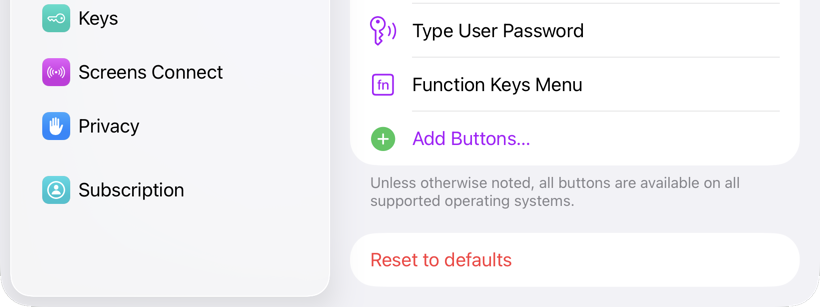
툴바에 새 작업을 추가하려면 아래로 스크롤하여 버튼 추가를 탭하세요. 툴바에 사용 가능한 모든 버튼 목록이 표시됩니다. 여기에는 작업을 그룹화하고 간격을 개선하는 데 도움이 되는 간격 조절기도 포함됩니다.
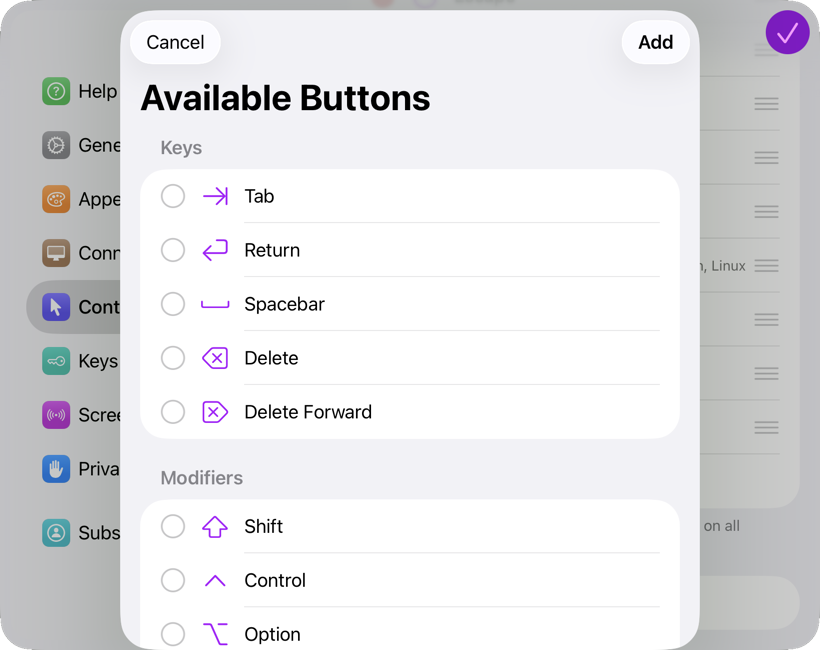
원하는 버튼을 선택한 다음 추가를 탭하여 툴바에 삽입합니다.
버튼 순서 변경 또는 삭제
설정을 더욱 세밀하게 조정하려면 편집을 탭하세요. 여기에서 다음을 수행할 수 있습니다.
- 워크플로에 맞게 버튼 순서 변경
- 더 이상 필요하지 않은 버튼 삭제
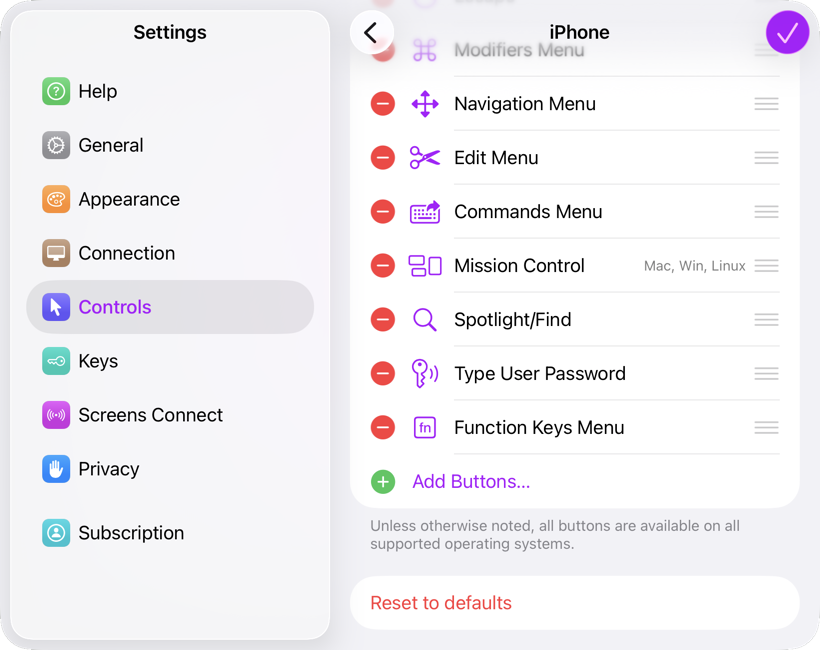
Screens를 나만의 툴바로 만들기
Screens 5.8의 툴바 사용자 지정은 유연성을 최우선으로 합니다. 기기별로 툴바를 맞춤 설정하면 iPhone에서는 간결하게, iPad에서는 더 넓게, Vision Pro에서는 완벽한 균형을 유지할 수 있습니다. 어떤 상황에서도 타협할 필요가 없습니다.
지금 바로 Screens 5.8을 다운로드하세요 다양한 레이아웃을 시험해보고 자신에게 가장 적합한 설정을 찾아보세요.