
Screens 5.8 以降では、iPhone、iPad、Vision Pro の インタラクティブツールバー を完全にコントロールできるようになりました。このアップデートにより、ワークフローに合わせてツールバーをカスタマイズすることがこれまで以上に簡単になり、最もよく使用するコントロールを必要な場所に正確に配置できます。
最小限の設定で済ませたい場合でも、高度な操作に素早くアクセスしたい場合でも、ツールバーのカスタマイズにより、Screens は あなたの 作業スタイルに合わせて調整できます。
はじめに
ツールバーのカスタマイズはわずか数ステップで完了します。
- Screens を開きます。
- アプリ設定 に移動します。
- コントロール > ツールバー に移動します。
- ツールバーをカスタマイズする デバイス を選択します。
Screens では、デバイスの種類ごとに異なるツールバー (iPhone、iPad、Vision Pro) を設定できます。ツールバーの設定はすべてiCloud経由で自動的に同期されるため、同じ設定はデバイス間で共有されます。
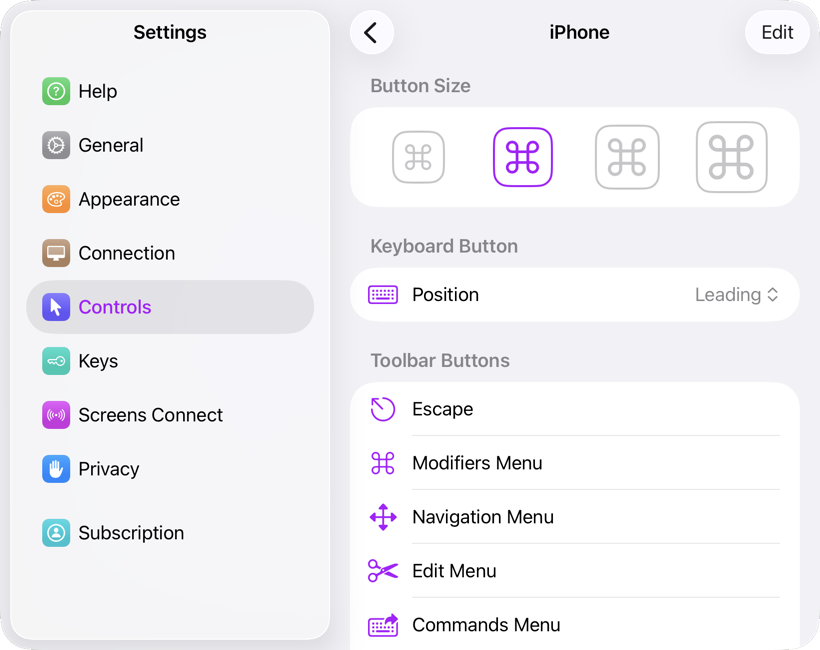
利用可能なカスタマイズオプション
ツールバーの設定では、ツールバーの外観と動作を細かく調整できます。
- ボタンのサイズ – 画面と使用スタイルに最適なサイズを選択します。
- キーボードボタンの位置 – ツールバーの先頭または末尾に配置します。
- 表示されるツールバーボタン – 表示されるアクションを正確に決定します。
これらのオプションを使用すると、レイアウトと使いやすさの両方を細かく制御できます。
ボタンの追加
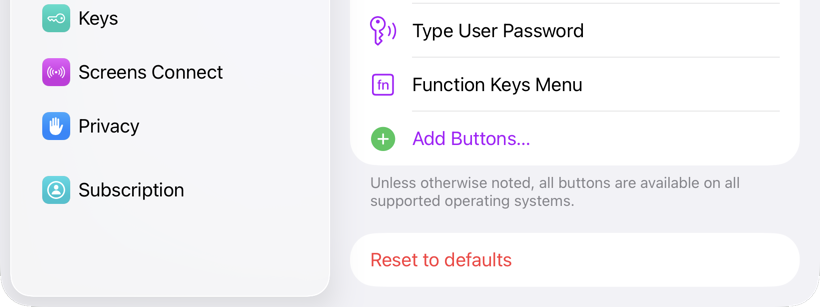
ツールバーに新しいアクションを追加するには、下にスクロールしてボタンを追加をタップします。利用可能なツールバーボタンの完全なリストが表示されます。スペーサー はアクションをグループ化し、間隔を広くするのに役立ちます。
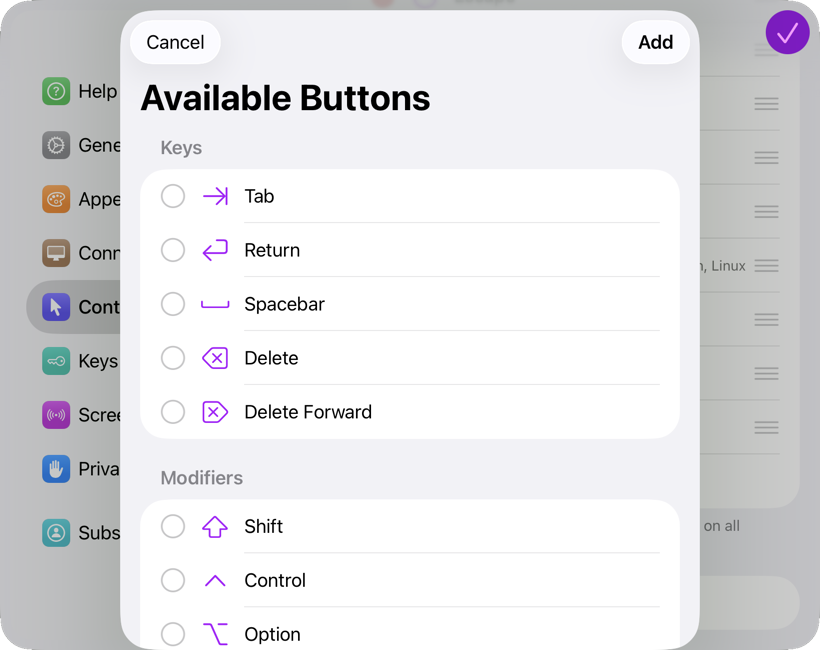
必要なボタンを選択し、「追加」をタップしてツールバーに追加します。
ボタンの並べ替えまたは削除
設定をさらに調整するには、「編集」をタップします。そこから、次の操作を行うことができます。
- ワークフローに合わせてボタンを並べ替える
- 不要になったボタンを削除する
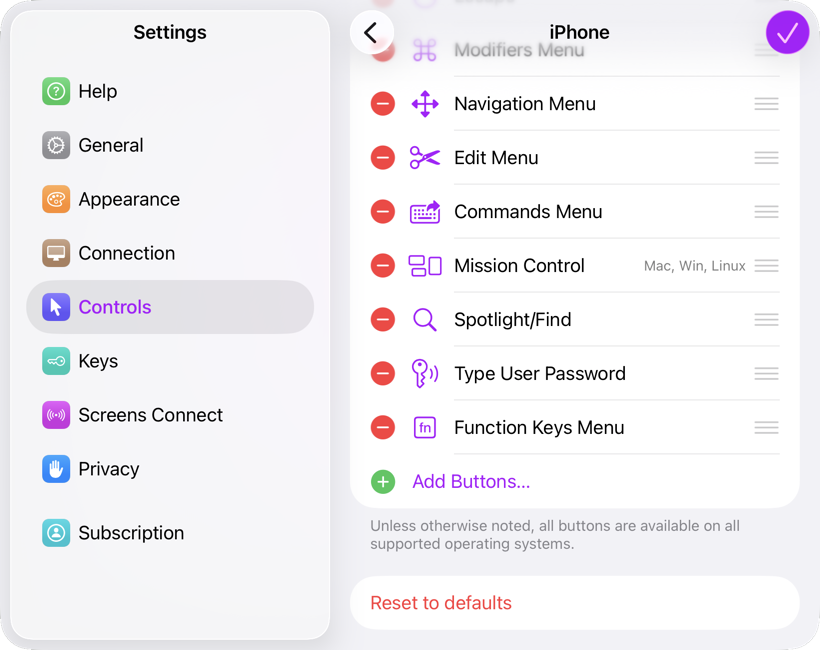
Screens を自分らしくカスタマイズ
Screens 5.8 のツールバーカスタマイズは、柔軟性に優れています。デバイスごとにツールバーをカスタマイズすることで、iPhoneではコンパクトに、iPadではより広く、Vision Proでは完璧なバランスを実現できます。妥協することなく、あらゆる操作が可能です。
Screens 5.8を今すぐダウンロード して、さまざまなレイアウトを試し、自分にぴったりの設定を見つけてください。