
A partire da Screens 5.8, hai il pieno controllo sulla barra degli strumenti interattiva su iPhone, iPad e Vision Pro. Questo aggiornamento semplifica più che mai la personalizzazione della barra degli strumenti in base al tuo flusso di lavoro, posizionando i controlli che usi più spesso esattamente dove desideri.
Che tu preferisca una configurazione minima o un accesso rapido alle azioni avanzate, la personalizzazione della barra degli strumenti consente a Screens di adattarsi al tuo modo di lavorare.
Per iniziare
Per personalizzare la barra degli strumenti bastano pochi passaggi:
- Apri Screens
- Vai a Impostazioni app
- Vai a Controlli > Barre degli strumenti
- Seleziona il dispositivo per cui desideri personalizzare la barra degli strumenti
Screens ti consente di configurare una barra degli strumenti diversa per ogni tipo di dispositivo (iPhone, iPad o Vision Pro). Tutte le configurazioni della barra degli strumenti vengono automaticamente sincronizzate tramite iCloud, così le tue preferenze ti seguono su tutti i dispositivi.
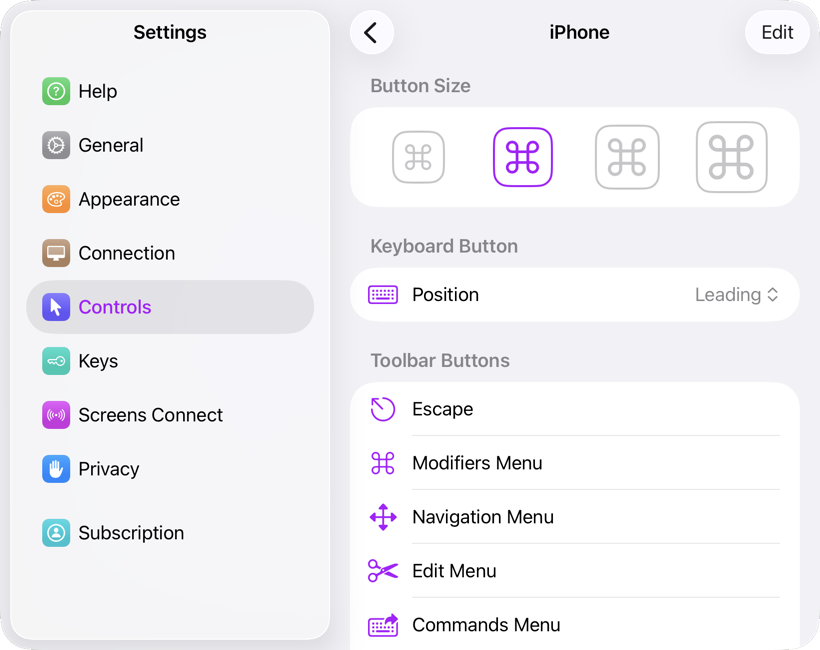
Opzioni di personalizzazione disponibili
Una volta nelle impostazioni della barra degli strumenti, puoi perfezionare diversi aspetti del suo aspetto e comportamento:
- Dimensione pulsante: scegli la dimensione più adatta al tuo schermo e al tuo stile di utilizzo
- Posizione pulsante tastiera: posizionalo sul bordo anteriore o posteriore della barra degli strumenti
- Pulsanti barra degli strumenti visibili: decidi esattamente quali azioni visualizzare
Queste opzioni ti offrono un controllo preciso sia sul layout che sull'usabilità.
Aggiunta di pulsanti
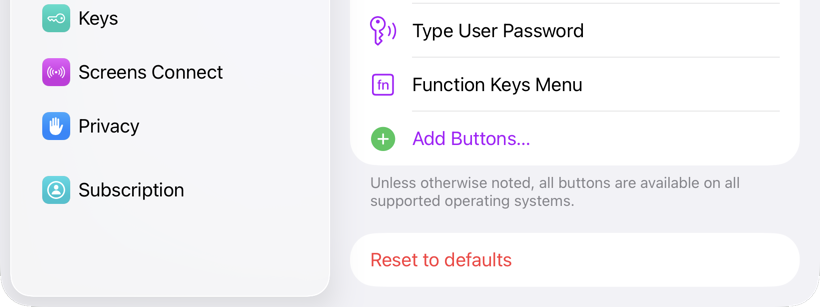
Per aggiungere nuove azioni alla barra degli strumenti, scorri verso il basso e tocca Aggiungi pulsanti. Vedrai un elenco completo dei pulsanti disponibili nella barra degli strumenti, inclusi gli spaziatori, che ti aiutano a raggruppare le azioni e a migliorare la spaziatura.
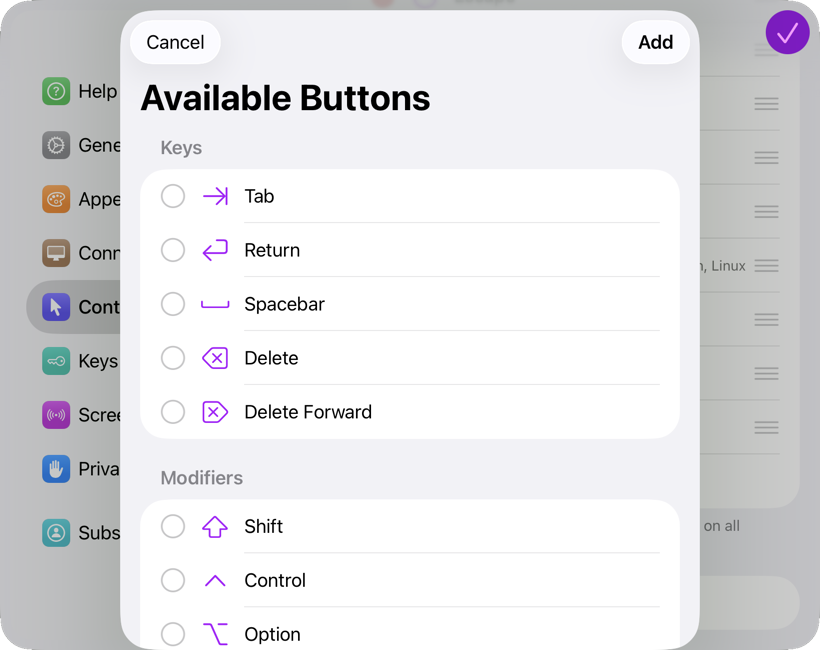
Seleziona i pulsanti desiderati, quindi tocca Aggiungi per inserirli nella barra degli strumenti.
Riordinare o rimuovere i pulsanti
Se desideri perfezionare ulteriormente la configurazione, tocca Modifica. Da lì, puoi:
- Riordinare i pulsanti in base al tuo flusso di lavoro
- Rimuovere i pulsanti che non ti servono più
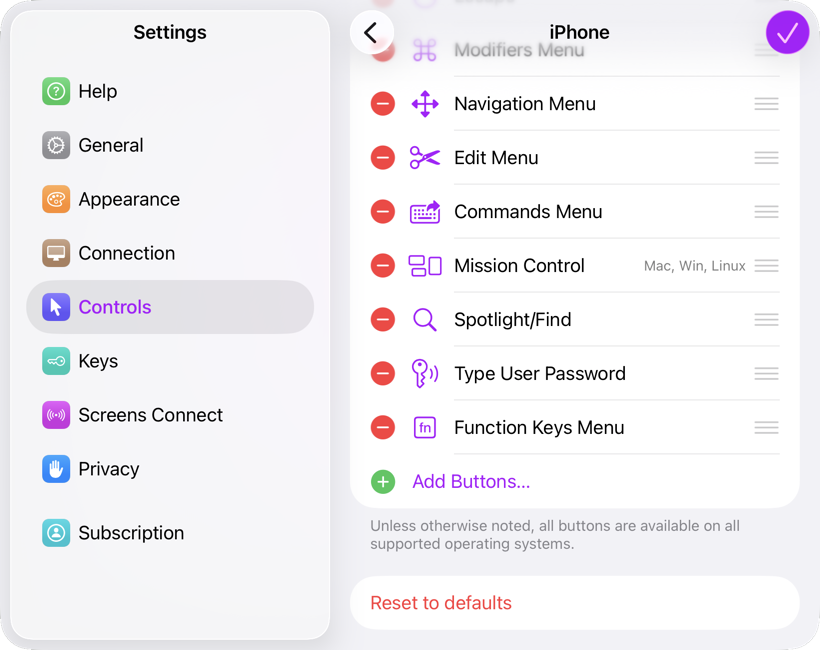
Personalizza Screens
La personalizzazione della barra degli strumenti in Screens 5.8 è tutta una questione di flessibilità. Personalizzando la barra degli strumenti per ogni dispositivo, puoi mantenere un'interfaccia compatta su iPhone, più ampia su iPad e perfettamente bilanciata in Vision Pro, senza compromessi.
Scarica Screens 5.8 oggi stesso e prova a sperimentare diversi layout per trovare la configurazione più adatta a te.