
A partir de Screens 5.8, ahora tienes control total sobre la barra de herramientas interactiva en iPhone, iPad y Vision Pro. Esta actualización facilita más que nunca adaptar la barra de herramientas a tu flujo de trabajo, colocando los controles que más usas exactamente donde los necesitas.
Tanto si prefieres una configuración mínima como un acceso rápido a acciones avanzadas, la personalización de la barra de herramientas permite que Screens se adapte a tu forma de trabajar.
Primeros pasos
Personalizar la barra de herramientas solo requiere unos pocos pasos:
- Abre Screens
- Ve a Ajustes de la aplicación
- Navega a Controles > Barras de herramientas
- Selecciona el dispositivo para el que quieres personalizar la barra de herramientas
Screens te permite configurar una barra de herramientas diferente para cada tipo de dispositivo (iPhone, iPad o Vision Pro). Todas las configuraciones de tu barra de herramientas se sincronizan automáticamente a través de iCloud, así que tus preferencias te acompañan en todos tus dispositivos.
¡Barra de herramientas personalizada principal!](https://help.edovia.com/images/articles/cust-toolbar-main.png)
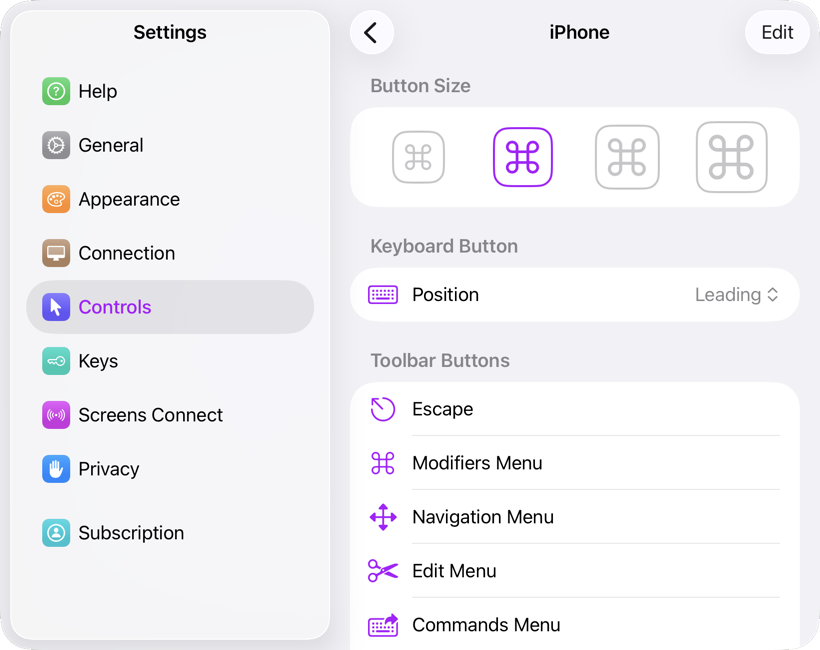
Opciones de personalización disponibles
Una vez en la configuración de la barra de herramientas, puedes ajustar varios aspectos de su apariencia y comportamiento:
- Tamaño del botón: elige el tamaño que mejor se adapte a tu pantalla y estilo de uso.
- Posición del botón del teclado: colócalo en el borde superior o inferior de la barra de herramientas.
- Botones visibles de la barra de herramientas: decide exactamente qué acciones se muestran.
Estas opciones te ofrecen un control preciso sobre el diseño y la usabilidad.
Añadir botones
¡Añadir botones a la barra de herramientas!](https://help.edovia.com/images/articles/cust-toolbar-add.png)
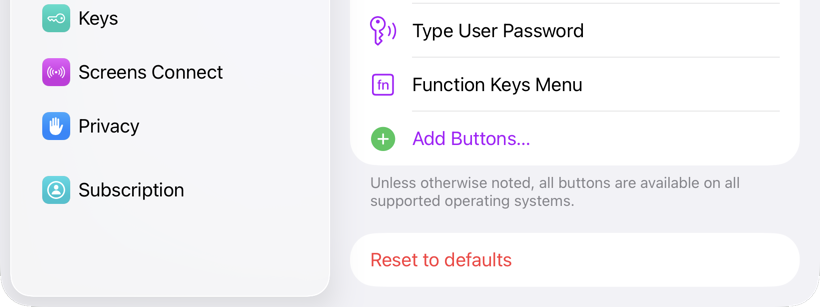
Para añadir nuevas acciones a tu barra de herramientas, desplázate hacia abajo y pulsa Añadir botones. Verás una lista completa de los botones disponibles en la barra de herramientas, incluyendo espaciadores, que te ayudan a agrupar acciones y mejorar el espaciado.
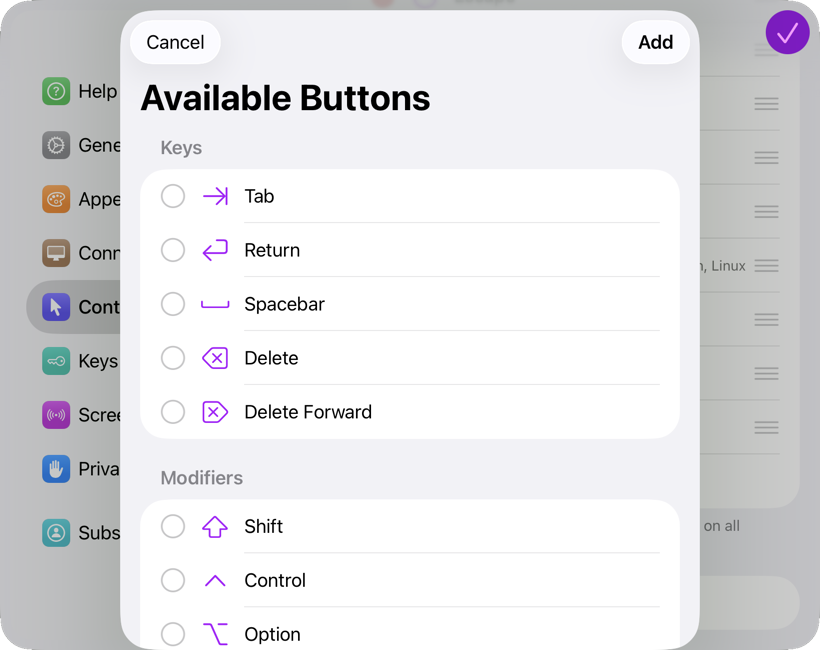
Selecciona los botones que quieras y pulsa Añadir para insertarlos en la barra de herramientas.
Reordenar o eliminar botones
Si quieres refinar tu configuración, pulsa Editar. Desde ahí, puedes:
- Reordenar los botones para que se adapten a tu flujo de trabajo
- Eliminar los botones que ya no necesites
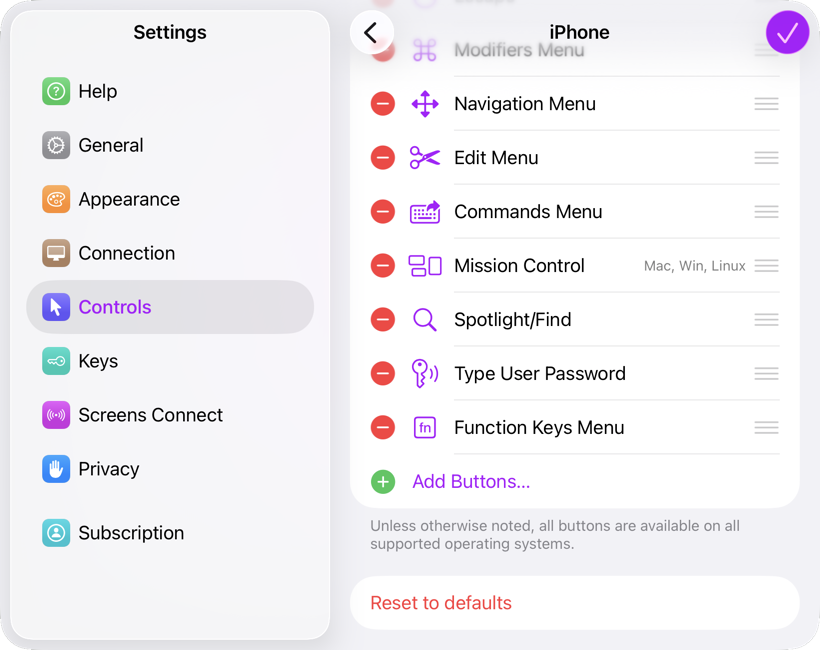
Personaliza Screens
La personalización de la barra de herramientas en Screens 5.8 se basa en la flexibilidad. Al personalizar la barra de herramientas según el dispositivo, puedes mantenerla compacta en el iPhone, más amplia en el iPad y perfectamente equilibrada en Vision Pro, sin sacrificar nada.
Descarga Screens 5.8 hoy mismo y experimenta con diferentes diseños para encontrar la configuración perfecta para ti.