
Ab {TRM6.8 haben Sie die volle Kontrolle über die interaktive Symbolleiste auf iPhone, iPad und Vision Pro. Mit diesem Update können Sie die Symbolleiste einfacher denn je an Ihren Workflow anpassen und die wichtigsten Steuerelemente genau dort platzieren, wo Sie sie benötigen.
Ob Sie eine minimalistische Einrichtung bevorzugen oder schnell auf erweiterte Aktionen zugreifen möchten – die Anpassung der Symbolleiste ermöglicht es Screens, sich Ihrer Arbeitsweise anzupassen.
Erste Schritte
Die Anpassung der Symbolleiste ist in wenigen Schritten erledigt:
-
Öffnen Sie Screens.
-
Gehen Sie zu App-Einstellungen.
-
Navigieren Sie zu Steuerelemente > Symbolleisten.
-
Wählen Sie das Gerät aus, für das Sie die Symbolleiste anpassen möchten.
Mit Screens können Sie für jeden Gerätetyp (iPhone, iPad oder Vision Pro) eine unterschiedliche Symbolleiste konfigurieren. Alle Ihre Symbolleisteneinstellungen werden automatisch über iCloud synchronisiert, sodass Ihre Präferenzen auf all Ihren Geräten verfügbar sind.
Verfügbare Anpassungsoptionen
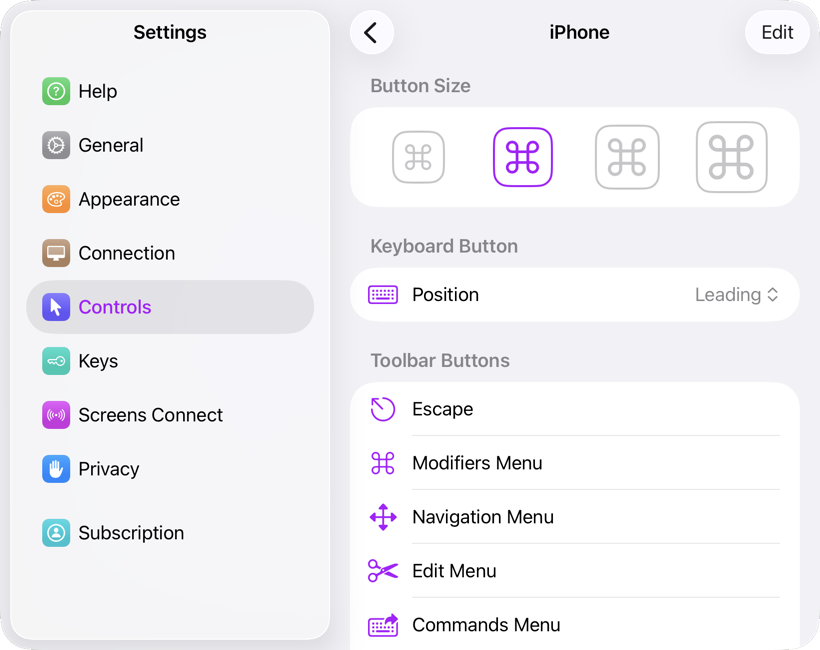
In den Symbolleisteneinstellungen können Sie verschiedene Aspekte des Aussehens und der Funktionsweise anpassen:
-
Schaltflächengröße – Wählen Sie die Größe, die am besten zu Ihrem Bildschirm und Ihrem Nutzungsverhalten passt.
-
Position der Tastaturschaltfläche – Platzieren Sie sie am oberen oder unteren Rand der Symbolleiste.
-
Sichtbare Symbolleistenschaltflächen – Legen Sie fest, welche Aktionen angezeigt werden.
Diese Optionen ermöglichen Ihnen eine präzise Kontrolle über Layout und Benutzerfreundlichkeit.
Schaltflächen hinzufügen
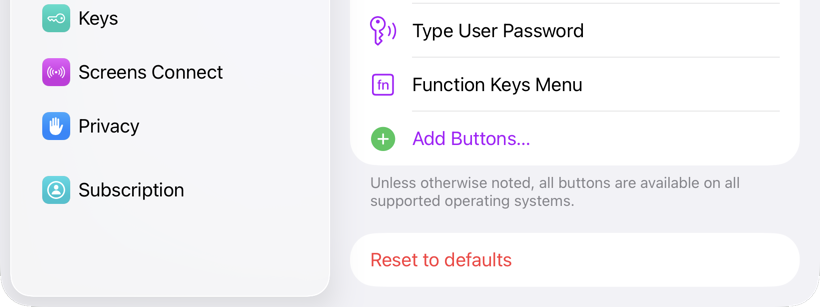
Um Ihrer Symbolleiste neue Aktionen hinzuzufügen, scrollen Sie nach unten und tippen Sie auf Schaltflächen hinzufügen. Sie sehen eine vollständige Liste der verfügbaren Symbolleistenschaltflächen, einschließlich Abstandshalter, mit denen Sie Aktionen gruppieren und die Abstände optimieren können.
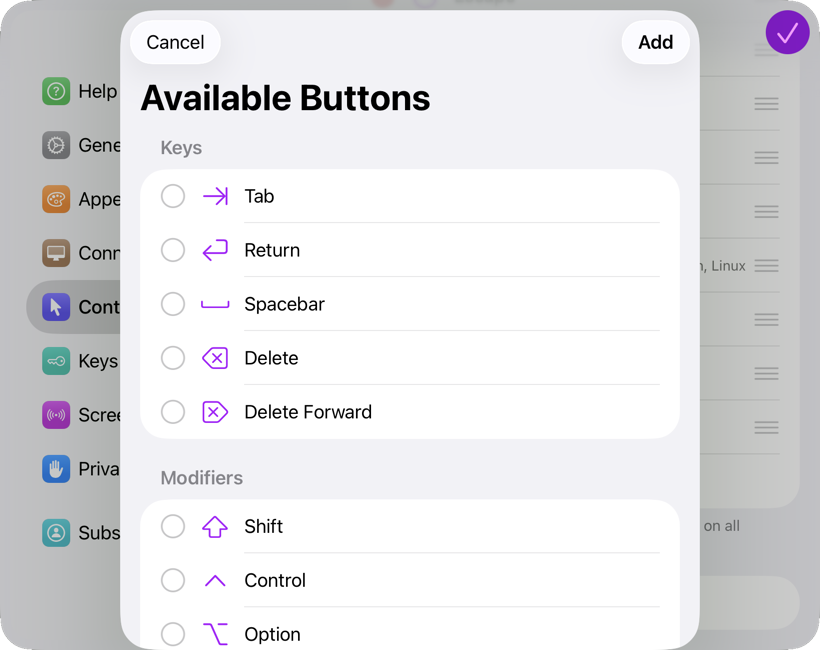
Wählen Sie die gewünschten Schaltflächen aus und tippen Sie anschließend auf Hinzufügen, um sie in die Symbolleiste einzufügen.
Schaltflächen neu anordnen oder entfernen
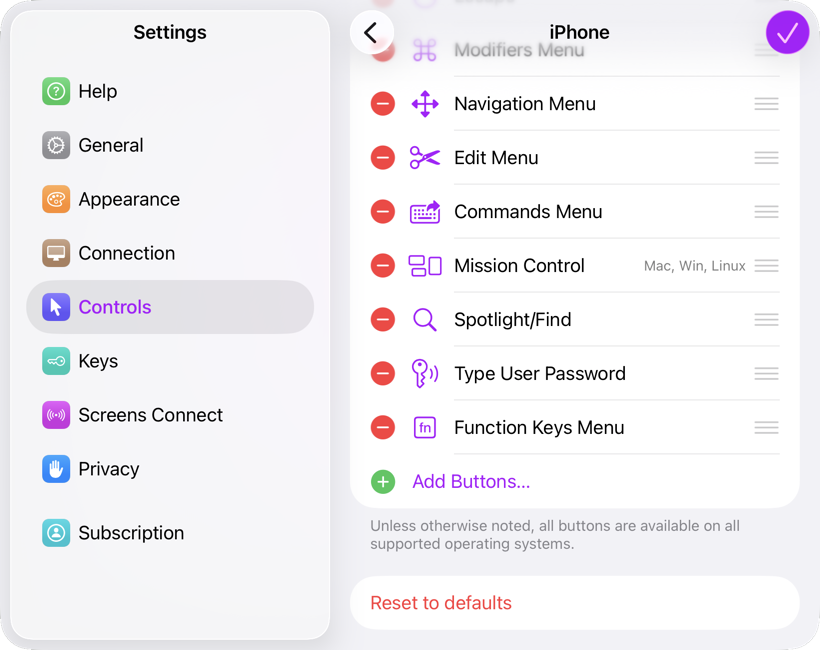
Um Ihre Konfiguration weiter zu verfeinern, tippen Sie auf Bearbeiten. Dort können Sie:
-
Schaltflächen an Ihren Workflow anpassen
-
Nicht mehr benötigte Schaltflächen entfernen
Screens individuell gestalten
Die Symbolleistenanpassung in Screens 5.8 bietet maximale Flexibilität. Durch die gerätespezifische Anpassung der Symbolleiste bleibt alles kompakt auf dem iPhone, übersichtlicher auf dem iPad und perfekt ausbalanciert in Vision Pro – ohne Kompromisse.
Laden Sie Screens 5.8 noch heute herunter und probieren Sie verschiedene Layouts aus, um die optimale Konfiguration für sich zu finden.