
ابتداءً من Screens 5.8، أصبح بإمكانك الآن التحكم الكامل في شريط الأدوات التفاعلي على iPhone وiPad وVision Pro. يُسهّل هذا التحديث تخصيص شريط الأدوات ليناسب سير عملك، حيث يضع عناصر التحكم الأكثر استخدامًا في المكان الذي تريده بالضبط.
سواءً كنت تفضل إعدادًا بسيطًا أو الوصول السريع إلى الإجراءات المتقدمة، فإن تخصيص شريط الأدوات يُمكّنك من التكيف مع طريقة عملك. ... ## البدء
تخصيص شريط الأدوات لا يتطلب سوى بضع خطوات:
١. افتح Screens
٢. انتقل إلى إعدادات التطبيق
٣. انتقل إلى التحكم > أشرطة الأدوات
٤. حدد الجهاز الذي تريد تخصيص شريط الأدوات له
يتيح لك تطبيق TRM12} إعداد شريط أدوات مختلف لكل نوع جهاز (iPhone أو iPad أو Vision Pro). تتم مزامنة جميع إعدادات شريط الأدوات تلقائيًا عبر iCloud، لذا ستبقى تفضيلاتك معك على جميع الأجهزة.
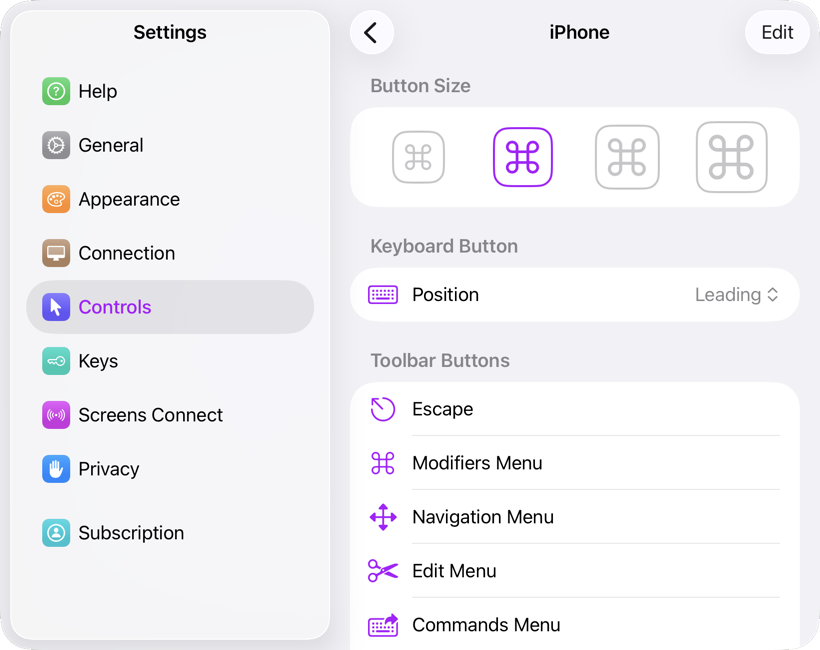
خيارات التخصيص المتاحة
بمجرد دخولك إلى إعدادات شريط الأدوات، يمكنك ضبط العديد من جوانب مظهره وسلوكه بدقة:
-
حجم الزر - اختر الحجم الأنسب لشاشتك وأسلوب استخدامك.
-
موضع زر لوحة المفاتيح - ضعه على الحافة الأمامية أو الخلفية لشريط الأدوات.
-
أزرار شريط الأدوات الظاهرة - حدد الإجراءات التي تظهر بدقة.
تمنحك هذه الخيارات تحكمًا دقيقًا في كلٍ من التخطيط وسهولة الاستخدام.
إضافة أزرار
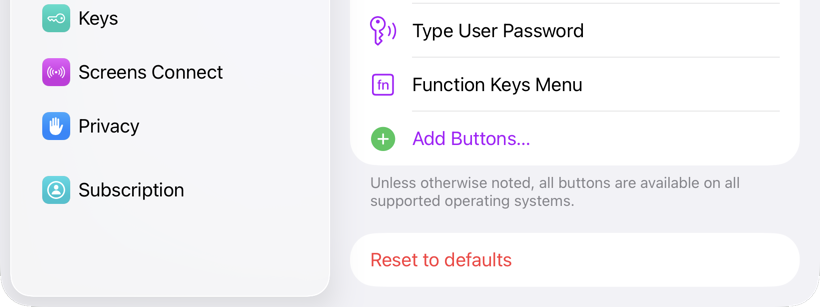
لإضافة إجراءات جديدة إلى شريط الأدوات، مرر لأسفل وانقر على إضافة أزرار. ستظهر لك قائمة كاملة بأزرار شريط الأدوات المتاحة، بما في ذلك المسافات، التي تساعدك على تجميع الإجراءات وتحسين التباعد.
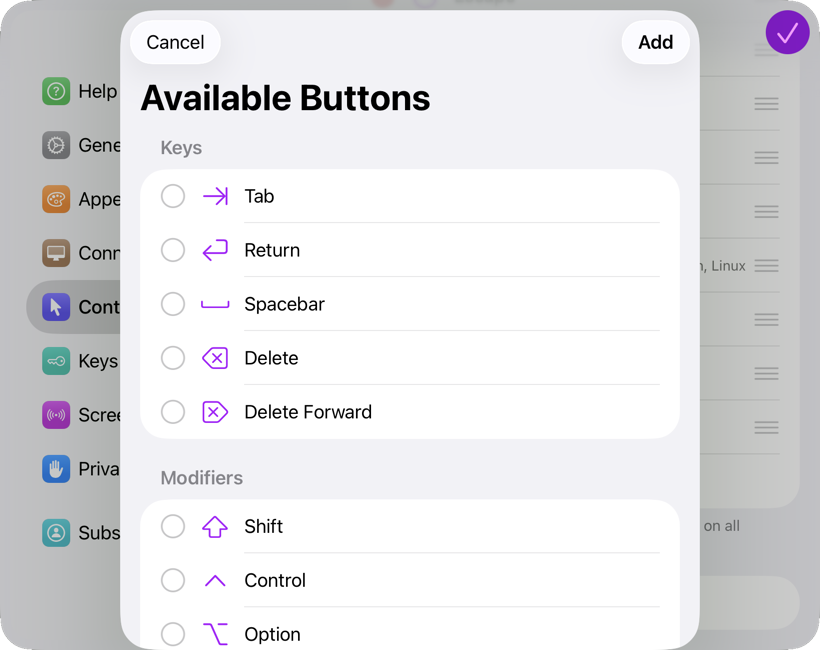
حدد الأزرار التي تريدها، ثم انقر على إضافة لإدراجها في شريط الأدوات.
إعادة ترتيب الأزرار أو إزالتها
إذا كنت ترغب في تحسين إعداداتك بشكل أكبر، فانقر على تحرير. من هناك، يمكنك:
-
إعادة ترتيب الأزرار لتناسب سير عملك
-
إزالة الأزرار التي لم تعد بحاجة إليها
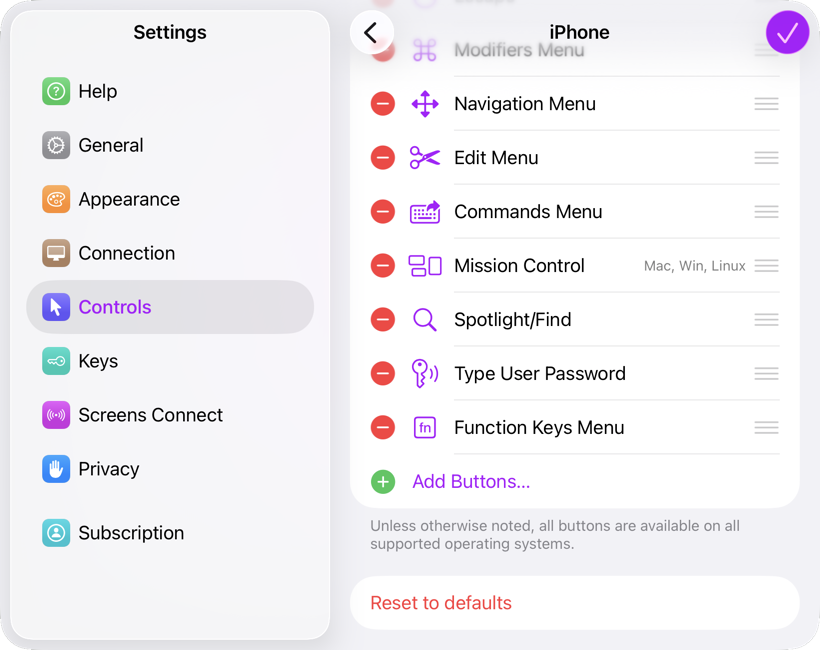
اجعل Screens خاصًا بك
تخصيص شريط الأدوات في Screens 5.8 يتمحور حول المرونة. من خلال تخصيص شريط الأدوات لكل جهاز، يمكنك الحفاظ على تصميم مُختصر على iPhone، وتصميم أكثر اتساعًا على iPad، وتوازن مثالي في Vision Pro - دون أي تنازلات.
حمّل Screens 5.8 اليوم وجرّب تخطيطات مختلفة للعثور على الإعداد الأمثل لك.